Domain my-contact.de kaufen?
Wir ziehen mit dem Projekt
my-contact.de um.
Sind Sie am Kauf der Domain
my-contact.de interessiert?
domain@kv-gmbh.de · 0541-91531010
Domain my-contact.de kaufen?
Wie kann man am Mac im Programm Mail die Kontakte im Adressbuch bearbeiten?
Um die Kontakte im Adressbuch des Programms Mail auf einem Mac zu bearbeiten, öffnen Sie das Programm "Kontakte". Dort können Sie neue Kontakte hinzufügen, bestehende Kontakte bearbeiten oder löschen. Nachdem Sie die gewünschten Änderungen vorgenommen haben, werden diese automatisch im Adressbuch von Mail aktualisiert. **
Wie lösche ich diese intelligenten Gruppen im Mac Adressbuch? Hilfe!
Um intelligente Gruppen im Mac Adressbuch zu löschen, öffne das Adressbuch und gehe zum Menü "Darstellung". Wähle dort die Option "Intelligente Gruppen" aus, um die Liste der intelligenten Gruppen anzuzeigen. Klicke mit der rechten Maustaste auf die Gruppe, die du löschen möchtest, und wähle "Gruppe löschen" aus dem Kontextmenü. Bestätige die Löschung, wenn du dazu aufgefordert wirst. **


Ähnliche Suchbegriffe für MAC-Adressenfilterung
Top-Angebote
Produkte zum Begriff MAC-Adressenfilterung:
-
Gerdts, Mac: 7 Empires7 Empires , Im Europa des 18. Jahrhunderts ringen sieben Großmächte um die Vorherrschaft. Nutzt euren wechselnden Einfluss, um deren Geschicke in eurem Sinne zu lenken. Das Schicksal des Kontinents liegt in euren Händen. Aber seid auf der Hut: Euer Einfluss auf die einzelnen Großmächte kann sich jederzeit ändern, denn alle am Tisch verfolgen eigene Pläne und schmieden immer neue Allianzen, die ein faszinierendes Wechselspiel der Möglichkeiten ergeben. 7 Empires ist ein Spiel mit übersichtlichen Regeln, aber dennoch einer Vielzahl kniffliger Entscheidungen. Strategische Weitsicht ist der Schlüssel zum Sieg. Wichtig ist aber auch die Interessen der Anderen richtig einzuschätzen um mit ihnen erfolgreich zu verhandeln! , Sonstige > Hygiene & Gesundheit , Erscheinungsjahr: 20241003, Autoren: Gerdts, Mac, Keyword: 7 Empires; Imperial; Mac Gerdts; Strategiespiel, Fachschema: Spiel / Gruppenspiele, Gesellschaftsspiele, Warengruppe: NB/Spielen/Raten, UNSPSC: 95049080, Warenverzeichnis für die Außenhandelsstatistik: 95049080, Sender’s product category: NONBO, Länge: 302, Breite: 298, Höhe: 77, Gewicht: 2323, Produktform: Spiele, Genre: Spiele, PBS,59,80 €*Versand: 0,00 €Sichere Weiterleitung zum Anbieter
-
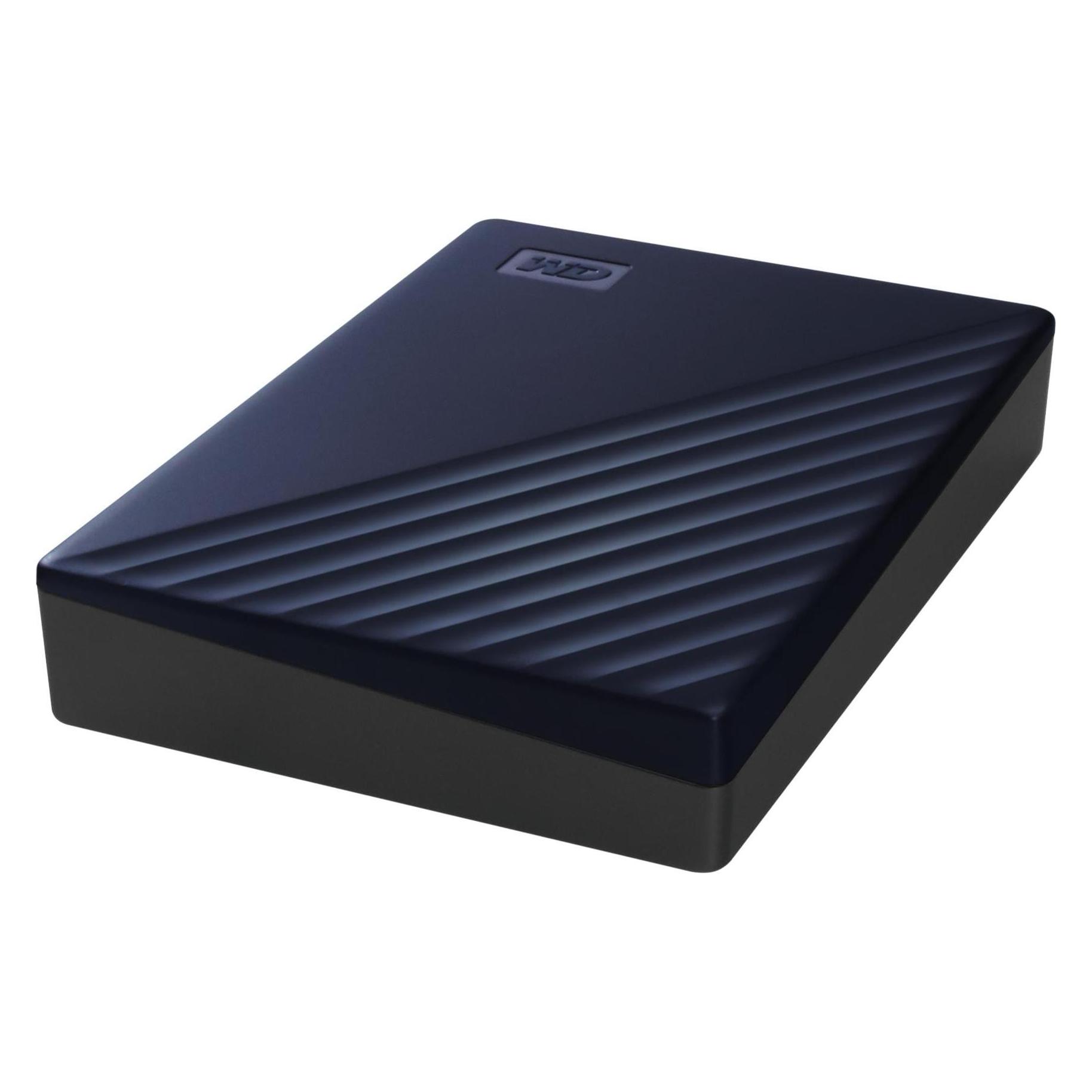
WD My Passport for Mac - Extern Festplatte - 2TB - BlauExterne Festplatte bietet 2 TB tragbaren Speicher mit USB 3.2 Gen 1-Anschluss, 256-Bit-AES-Hardwareverschlüsselung und HFS+-Formatierung für Time Machine-Sicherungen auf dem Mac. WD My Passport for Mac kombiniert kompakte, busgespeiste Mobilität mit kennwortgeschützter Hardwareverschlüsselung und umfasst sowohl USB-C- als auch USB-A-Kabel für breite Mac-Kompatibilität. Kapazität: 2 TB Schnittstelle: USB 3.2 Gen 1 (5,0 Gbit/s) mit USB-2.0-Fallback Hardwareverschlüsselung: 256-Bit-AES mit Kennwortvalidierung (WD Security) Werksseitig HFS+ formatiert und kompatibel mit macOS 11 oder neuer Enthält USB-C-auf-micro-B- und USB-A-auf-micro-B-Kabel LED-Statusanzeige, busgespeiste Stromversorgung Farbe: Midnight Blue Kompaktes Design und beiliegende Kabel machen es bereit für unkomplizierte Sicherungen und Dateitransfers unterwegs.147,55 €*Versand: 5,99 €Sichere Weiterleitung zum Anbieter



-
Wie kann ich auf dem Mac Outlook 2016 als Standard-Mailprogramm mit Zugriff auf Kontakte festlegen?
Um Outlook 2016 auf dem Mac als Standard-Mailprogramm mit Zugriff auf Kontakte festzulegen, öffne die "Einstellungen" auf deinem Mac und gehe zu "Internetaccounts". Klicke auf das "+"-Symbol, um einen neuen Account hinzuzufügen, und wähle "Exchange" aus. Gib deine E-Mail-Adresse und das Passwort ein und klicke auf "Anmelden". Nachdem der Account hinzugefügt wurde, gehe zu "Mail" in den Einstellungen und wähle Outlook 2016 als Standard-Mailprogramm aus. **
-
Wie kann ich ein WLAN Netzwerk löschen Mac?
Um ein WLAN Netzwerk auf einem Mac zu löschen, musst du in die Systemeinstellungen gehen und dort auf "Netzwerk" klicken. Anschließend wählst du das WLAN Netzwerk aus, das du löschen möchtest, und klickst auf das Minuszeichen unten links. Bestätige die Löschung des Netzwerks, indem du auf "Entfernen" klickst. Alternativ kannst du auch die "Schlüsselbundverwaltung" öffnen, das entsprechende WLAN Netzwerk auswählen und löschen. Hast du es schon ausprobiert? **
-
Wie findet ihr "My Kind of Woman" von Mac DeMarco?
Als KI habe ich keine persönlichen Vorlieben, aber "My Kind of Woman" von Mac DeMarco wird oft als ein entspannter und eingängiger Indie-Pop-Song mit einem nostalgischen Klang beschrieben. Viele Leute mögen den entspannten Vibe und die eingängige Melodie des Songs. **
-
Wie kann ich eine WLAN-Verbindung zu einer bestimmten MAC-Adresse unter Mac OS X herstellen?
Unter Mac OS X gibt es keine direkte Möglichkeit, eine WLAN-Verbindung zu einer bestimmten MAC-Adresse herzustellen. WLAN-Verbindungen werden normalerweise über den Namen des Netzwerks (SSID) hergestellt, nicht über die MAC-Adresse. Wenn du jedoch eine Verbindung zu einem bestimmten Gerät herstellen möchtest, kannst du versuchen, das Gerät als bevorzugtes Netzwerk in den WLAN-Einstellungen zu speichern, um automatisch eine Verbindung herzustellen, wenn das Gerät in Reichweite ist. **

Wie kann ich über das Netzwerk mit einem Mac drucken?
Um über das Netzwerk mit einem Mac zu drucken, musst du zunächst sicherstellen, dass dein Mac mit demselben Netzwerk verbunden ist wie der Drucker. Öffne dann die "Systemeinstellungen" auf deinem Mac und wähle "Drucker & Scanner" aus. Klicke auf das Pluszeichen, um einen neuen Drucker hinzuzufügen, und wähle den Netzwerkdrucker aus der Liste aus. Befolge die Anweisungen auf dem Bildschirm, um den Drucker einzurichten und zu installieren. Sobald der Drucker erfolgreich hinzugefügt wurde, kannst du von deinem Mac aus über das Netzwerk drucken. **
Wie entferne ich Geräte aus dem Netzwerk auf einem Mac?
Um Geräte aus dem Netzwerk auf einem Mac zu entfernen, kannst du die folgenden Schritte befolgen: 1. Öffne das "Finder"-Menü und wähle "Gehe zu" aus. 2. Klicke auf "Mit Server verbinden" und gib die IP-Adresse oder den Netzwerkpfad des Geräts ein, das du entfernen möchtest. 3. Klicke auf "Verbinden" und dann auf "Trennen", um die Verbindung zu dem Gerät zu trennen und es aus dem Netzwerk zu entfernen. **
Top-Angebote
Produkte zum Begriff MAC-Adressenfilterung:
-
Gerdts, Mac: 7 Empires7 Empires , Im Europa des 18. Jahrhunderts ringen sieben Großmächte um die Vorherrschaft. Nutzt euren wechselnden Einfluss, um deren Geschicke in eurem Sinne zu lenken. Das Schicksal des Kontinents liegt in euren Händen. Aber seid auf der Hut: Euer Einfluss auf die einzelnen Großmächte kann sich jederzeit ändern, denn alle am Tisch verfolgen eigene Pläne und schmieden immer neue Allianzen, die ein faszinierendes Wechselspiel der Möglichkeiten ergeben. 7 Empires ist ein Spiel mit übersichtlichen Regeln, aber dennoch einer Vielzahl kniffliger Entscheidungen. Strategische Weitsicht ist der Schlüssel zum Sieg. Wichtig ist aber auch die Interessen der Anderen richtig einzuschätzen um mit ihnen erfolgreich zu verhandeln! , Sonstige > Hygiene & Gesundheit , Erscheinungsjahr: 20241003, Autoren: Gerdts, Mac, Keyword: 7 Empires; Imperial; Mac Gerdts; Strategiespiel, Fachschema: Spiel / Gruppenspiele, Gesellschaftsspiele, Warengruppe: NB/Spielen/Raten, UNSPSC: 95049080, Warenverzeichnis für die Außenhandelsstatistik: 95049080, Sender’s product category: NONBO, Länge: 302, Breite: 298, Höhe: 77, Gewicht: 2323, Produktform: Spiele, Genre: Spiele, PBS,59,80 €*Versand: 0,00 €Sichere Weiterleitung zum Anbieter
-
Wie kann man am Mac im Programm Mail die Kontakte im Adressbuch bearbeiten?
Um die Kontakte im Adressbuch des Programms Mail auf einem Mac zu bearbeiten, öffnen Sie das Programm "Kontakte". Dort können Sie neue Kontakte hinzufügen, bestehende Kontakte bearbeiten oder löschen. Nachdem Sie die gewünschten Änderungen vorgenommen haben, werden diese automatisch im Adressbuch von Mail aktualisiert. **
-
Wie lösche ich diese intelligenten Gruppen im Mac Adressbuch? Hilfe!
Um intelligente Gruppen im Mac Adressbuch zu löschen, öffne das Adressbuch und gehe zum Menü "Darstellung". Wähle dort die Option "Intelligente Gruppen" aus, um die Liste der intelligenten Gruppen anzuzeigen. Klicke mit der rechten Maustaste auf die Gruppe, die du löschen möchtest, und wähle "Gruppe löschen" aus dem Kontextmenü. Bestätige die Löschung, wenn du dazu aufgefordert wirst. **
-
Wie kann ich auf dem Mac Outlook 2016 als Standard-Mailprogramm mit Zugriff auf Kontakte festlegen?
Um Outlook 2016 auf dem Mac als Standard-Mailprogramm mit Zugriff auf Kontakte festzulegen, öffne die "Einstellungen" auf deinem Mac und gehe zu "Internetaccounts". Klicke auf das "+"-Symbol, um einen neuen Account hinzuzufügen, und wähle "Exchange" aus. Gib deine E-Mail-Adresse und das Passwort ein und klicke auf "Anmelden". Nachdem der Account hinzugefügt wurde, gehe zu "Mail" in den Einstellungen und wähle Outlook 2016 als Standard-Mailprogramm aus. **
-
Wie kann ich ein WLAN Netzwerk löschen Mac?
Um ein WLAN Netzwerk auf einem Mac zu löschen, musst du in die Systemeinstellungen gehen und dort auf "Netzwerk" klicken. Anschließend wählst du das WLAN Netzwerk aus, das du löschen möchtest, und klickst auf das Minuszeichen unten links. Bestätige die Löschung des Netzwerks, indem du auf "Entfernen" klickst. Alternativ kannst du auch die "Schlüsselbundverwaltung" öffnen, das entsprechende WLAN Netzwerk auswählen und löschen. Hast du es schon ausprobiert? **
Ähnliche Suchbegriffe für MAC-Adressenfilterung
-
WD My Passport for Mac - Extern Festplatte - 2TB - BlauExterne Festplatte bietet 2 TB tragbaren Speicher mit USB 3.2 Gen 1-Anschluss, 256-Bit-AES-Hardwareverschlüsselung und HFS+-Formatierung für Time Machine-Sicherungen auf dem Mac. WD My Passport for Mac kombiniert kompakte, busgespeiste Mobilität mit kennwortgeschützter Hardwareverschlüsselung und umfasst sowohl USB-C- als auch USB-A-Kabel für breite Mac-Kompatibilität. Kapazität: 2 TB Schnittstelle: USB 3.2 Gen 1 (5,0 Gbit/s) mit USB-2.0-Fallback Hardwareverschlüsselung: 256-Bit-AES mit Kennwortvalidierung (WD Security) Werksseitig HFS+ formatiert und kompatibel mit macOS 11 oder neuer Enthält USB-C-auf-micro-B- und USB-A-auf-micro-B-Kabel LED-Statusanzeige, busgespeiste Stromversorgung Farbe: Midnight Blue Kompaktes Design und beiliegende Kabel machen es bereit für unkomplizierte Sicherungen und Dateitransfers unterwegs.147,55 €*Versand: 5,99 €Sichere Weiterleitung zum Anbieter
-
WD My Passport for Mac (4 TB), Externe Festplatte, BlauModellnummer: WDBA2F0040BBL-WESN My Passport for Mac - 4 TB (Blau) Wer flexibel ist, hat mehr vom Leben. Sichern Sie Ihre wertvollen Erinnerungen auch unterwegs mit der mobilen Festplatte My Passport for Mac. Dieses USB-C-kompatible Mac-Speichermedium mit hoher Kapazität bietet eine nahtlose USB-Verbindung und ermöglicht den problemlosen Zugriff auf Ihre wertvollen Dateien – jederzeit und überall. Nutzen Sie die inbegriffene Software Acronis True Image for Western Digital für die zuverlässige Sicherung Ihrer Daten inklusive Ransomware-Schutz. Nie wieder Dateien verlieren – mit der mobilen Festplatte My Passport können Sie Ihre Erinnerungen sicher und jederzeit griffbereit aufbewahren. Bereit für Macs. Optimiert für Windows. Die mobile Festplatte My Passport for Mac ist sofort nach dem Auspacken einsatzbereit und lässt sich dank USB-C-Kompatibilität universell anschliessen. Damit die Festplatte auch ohne Neuformatierung problemlos mit Computern unter Windows 10+ funktioniert, ist ein HFS+-Treiber zum Herunterladen verfügbar. Schlankes Design Schlankes und strapazierfähiges Design, das Ihr Leben unterwegs mühelos und bequem macht. Dank der robusten Konstruktion ist die Festplatte ein zuverlässiger Begleiter für Ihre Abenteuer. Grosse Kapazität Mit einer Speicherkapazität von bis zu 6 TB können Sie Ihre Fotos, Videos, Musik und wichtigen Dokumente überallhin mitnehmen und haben so alles sicher im Griff. Einfache Backups. Inklusive Schutz vor Ransomware. Die inbegriffene Software Acronis True Image for Western Digital vereinfacht die Planung von Backups Ihrer wertvollen Dateien. Sichern Sie ausserdem Ihre wichtigen Anwendungen und schützen Sie Ihr Computersystem vor Datenverlust durch Ransomware-Angriffe. Schutz für wichtige Daten Schützen Sie Ihre Dateien vor unbefugtem Zugriff zu Hause oder unterwegs. Nutzen Sie die inbegriffene Software für zusätzliche Sicherheit dank Passwortschutz.201,46 €*Versand: 0,00 €Sichere Weiterleitung zum Anbieter
-
Wie findet ihr "My Kind of Woman" von Mac DeMarco?
Als KI habe ich keine persönlichen Vorlieben, aber "My Kind of Woman" von Mac DeMarco wird oft als ein entspannter und eingängiger Indie-Pop-Song mit einem nostalgischen Klang beschrieben. Viele Leute mögen den entspannten Vibe und die eingängige Melodie des Songs. **
-
Wie kann ich eine WLAN-Verbindung zu einer bestimmten MAC-Adresse unter Mac OS X herstellen?
Unter Mac OS X gibt es keine direkte Möglichkeit, eine WLAN-Verbindung zu einer bestimmten MAC-Adresse herzustellen. WLAN-Verbindungen werden normalerweise über den Namen des Netzwerks (SSID) hergestellt, nicht über die MAC-Adresse. Wenn du jedoch eine Verbindung zu einem bestimmten Gerät herstellen möchtest, kannst du versuchen, das Gerät als bevorzugtes Netzwerk in den WLAN-Einstellungen zu speichern, um automatisch eine Verbindung herzustellen, wenn das Gerät in Reichweite ist. **
-
Wie kann ich über das Netzwerk mit einem Mac drucken?
Um über das Netzwerk mit einem Mac zu drucken, musst du zunächst sicherstellen, dass dein Mac mit demselben Netzwerk verbunden ist wie der Drucker. Öffne dann die "Systemeinstellungen" auf deinem Mac und wähle "Drucker & Scanner" aus. Klicke auf das Pluszeichen, um einen neuen Drucker hinzuzufügen, und wähle den Netzwerkdrucker aus der Liste aus. Befolge die Anweisungen auf dem Bildschirm, um den Drucker einzurichten und zu installieren. Sobald der Drucker erfolgreich hinzugefügt wurde, kannst du von deinem Mac aus über das Netzwerk drucken. **
-
Wie entferne ich Geräte aus dem Netzwerk auf einem Mac?
Um Geräte aus dem Netzwerk auf einem Mac zu entfernen, kannst du die folgenden Schritte befolgen: 1. Öffne das "Finder"-Menü und wähle "Gehe zu" aus. 2. Klicke auf "Mit Server verbinden" und gib die IP-Adresse oder den Netzwerkpfad des Geräts ein, das du entfernen möchtest. 3. Klicke auf "Verbinden" und dann auf "Trennen", um die Verbindung zu dem Gerät zu trennen und es aus dem Netzwerk zu entfernen. **
* Alle Preise verstehen sich inklusive der gesetzlichen Mehrwertsteuer und ggf. zuzüglich Versandkosten. Die Angebotsinformationen basieren auf den Angaben des jeweiligen Shops und werden über automatisierte Prozesse aktualisiert. Eine Aktualisierung in Echtzeit findet nicht statt, so dass es im Einzelfall zu Abweichungen kommen kann. ** Hinweis: Teile dieses Inhalts wurden von KI erstellt.